কাজ করার সময় যেভাবে সহজেই ফোনের স্ক্রিন চালু রাখবেন
ফোন দেখে কাগজে কিছু লিখছেন বা ই-বুক পড়ছেন কিংবা অন্য কোন কাজ করছেন, আর স্ক্রিন বারবার বন্ধ হয়ে যাচ্ছে? কিংবা কাউকে কোন কাজে আপনার ফোনটা দিয়েছেন, কিন্তু স্ক্রিন বন্ধ হয়ে আপনার ফোন বারবার লক হয়ে যাচ্ছে? আসলে, কাজ করার সময় আমরা মানুষদের মত মোবাইলকেও কফি খাওয়াতে হয়। নইলে, সেটা এমন বারবার ঘুমিয়ে পড়ে! যাই হোক, মজা বাদ দিয়ে আসল কথায় আসি। ফোনের সেটিংসে বারবার গিয়ে স্ক্রিন টাইম-আউট (স্ক্রিন কত সময় পর বন্ধ হবে) বাড়ানো, তারপর কাজ শেষে আবার কমানো প্যারা! কেমন হত যদি আমরা কুইক সেটিংস থেকে এক চাপেই টাইম-আউট বাড়িয়ে নিতে পারতাম? তারপর, আবার কাজ শেষে এক চাপেই টাইম-আউট বন্ধ করা যেত? কিংবা, যদি স্ক্রিন বন্ধ হবার টাইমার সেট করা যেত? এটা অবশ্যই সম্ভব! এই টিউটোরিয়ালে আমি আপনাদের দেখাব কিভাবে তা করবেন।
কার্যপদ্ধতি
১. Caffeine অ্যাপটি ইন্সটল করুন।
২. এবার অ্যাপটির ভেতরে ঢুকে, প্রথমে নোটিফিকেশনের অনুমতি দিন। তারপর, Ignore battery optimization অপশন চাপুন।
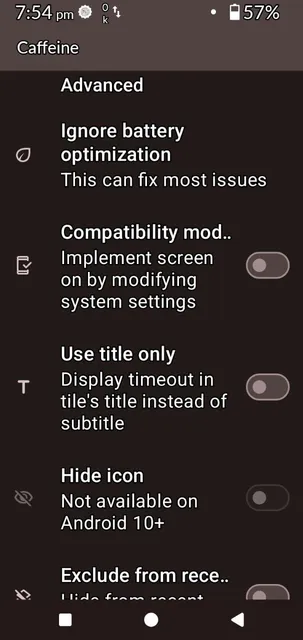
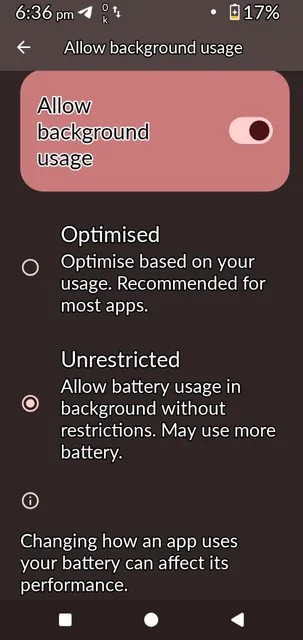
এটি আপনাকে App battery usage সেটিংসে নিয়ে যাবে। এবার, এখান থেকে Caffeine অ্যাপটি খুঁজে বের করুন। তারপর, Allow background usage অপশনটি চাপুন।
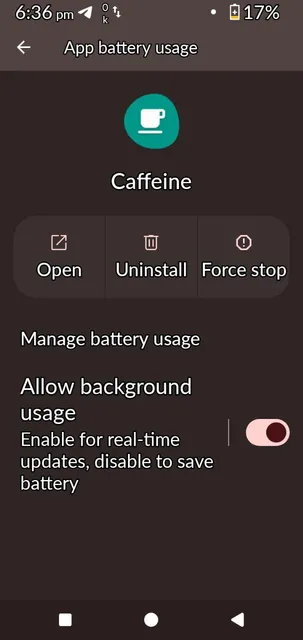
এই অপশনটির ডান দিকের বাটনটি না কিন্তু! বরং, তার বামপাশে চাপলে আরেকটি স্ক্রিন আসবে। এবার সেখান থেকে Unrestricted অপশনটি চালু করে দিন।
৩. তারপর কুইক সেটিংসে Caffeine টাইলটি যোগ করে দিন।
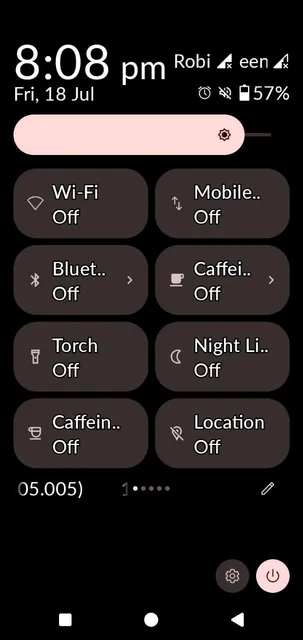
৪. এই টাইলে আপনি এক চাপেই স্ক্রিন টাইম-আউট বাড়াতে পারবেন! একবার চাপলে টাইমার চালু হবে। আবার, চাপলে তা বন্ধ হবে। টাইমারটির সময়সীমা Timeout সেটিংয়ের উপর নির্ভর করে। মূল সেটিংয়ে কোন সময়সীমা দেয়া নেই, অর্থাৎ একবার চাপলে আবার বন্ধ না করা পর্যন্ত স্ক্রিন চালুই থাকবে।
আপনি চাইলে Timeout সেটিংয়ে Variable অপশন চালু করতে পারেন।
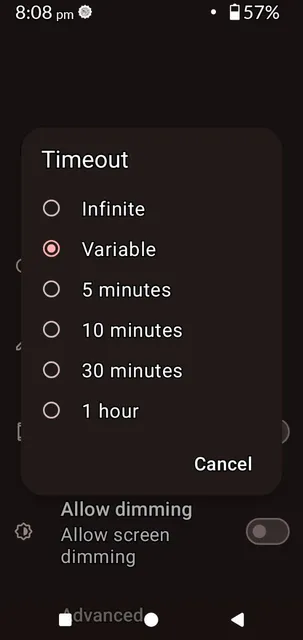
এবার টাইলে যতবার চাপবেন টাইম-আউট আরো বাড়বে।
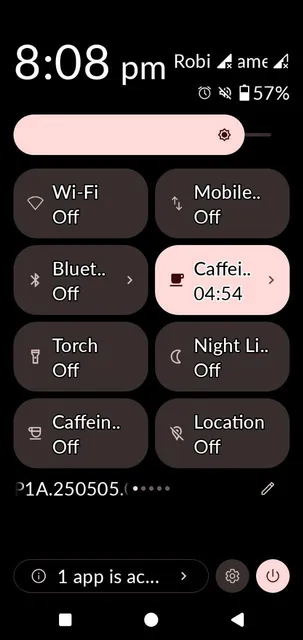
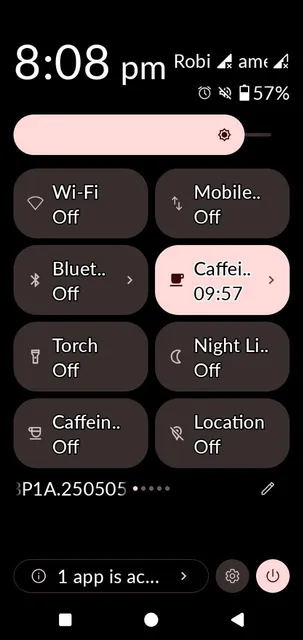
এভাবে এক পর্যায়ে, আর সময়সীমা খাকবে না।
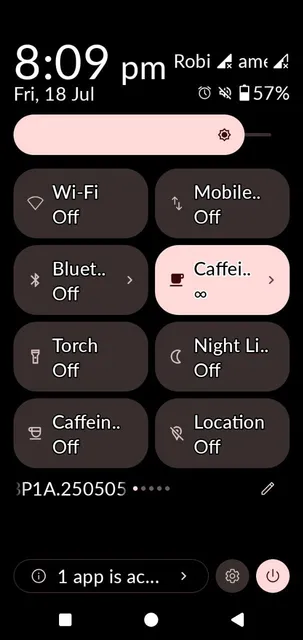
তারপর, আবার চাপলে টাইলটি বন্ধ হয়ে যাবে, আর আপনার মূল টাইম-আউট সেটিং পুনরায় কার্যকর হবে।
মোবাইলের স্ক্রিন চালু রাখতে অতিরিক্ত শক্তি দরকার পড়ে। আপনি লম্বা সময় কাজ করলে, আগে থেকেই ফোন ভালভাবে চার্জ করে নিতে পারেন। পাশাপাশি, আপনার ফোনের জন্য এই পাওয়ার ব্যাংকটি কিনে নিতে পারেন। জরুরি সময়ে নির্বিঘ্নে কাজ করতে এটা আপনাকে সাহায্য করবে। তাছাড়া, এখন গরমকালের লোড শেডিং সমস্যাতেও পাওয়ার ব্যাংক অনেক উপকারী একটি ডিভাইস।
এই টিউটোরিয়ালটি অনুসরণ করতে কোন সমস্যা হলে আমাকে জানাতে পারেন। আমি সাহায্য করব।
কিছু কাস্টম রমে (যেমন LineageOS) কুইক সেটিংসে স্ক্রিন টাইম বাড়ানোর ফিচারটি এমনিতেই দিয়ে দেয়া থাকে। যার কারণে, আলাদা করে অ্যাপ ইনস্টল করার ঝামেলা পোহাতে হয় না। আর কাস্টম রমের অন্যান্য সুবিধা (যেমন নতুন অ্যান্ড্রয়েড ভার্সন, প্রয়োজনীয় ফিচার, ফোনের উপর নিয়ন্ত্রণ বাড়ানো ইত্যাদি) তো আছেই।
আপনি কি কাস্টম রম ইন্সটল করতে চান? চিন্তা করবেন না! এই ঝুঁকিপূর্ণ কাজে আমি আমার অভিজ্ঞতা নিয়ে আপনার পাশে আছি। এখনই যোগাযোগ করুন। বিস্তারিত এখানে।
অ্যান্ড্রয়েড ফোনের আর কোন সমস্যাটি আপনাকে বিরক্ত করে? এক্ষুণি কমেন্টে জানান।
পড়ার জন্য ধন্যবাদ। লেখাটি ভাল লাগলে অবশ্যই বন্ধুদের সাথে শেয়ার করুন।
← আর্টিকেল তালিকায় ফিরে যান
এই লেখাটি সম্পর্কে আপনার অনুভূতি কী?